
Инструменты пользователя
Содержание
Настройка функций для мобильного приложения AirLay Control
Использование функций позволяет выполнять дополнительные настройки для мобильного приложения AirLay Control. На текущий момент доступны следующие функции:
С целью удобства формирования формирования функций можно воспользоваться шаблонизатором функций
Введение
Функции представляют из себя json элемент, в котором содержится описание правила подключаемого модуля.
Для добавления визуального разграничения формы в схему, необходимо:
- Войти в систему с правами администратора;
- Нажать кнопку «Главное меню»;
- Нажать кнопку «Администрирование»;
- Выбрать «Модуль трека»;
- Выбрать необходимый модуль, который будет использоваться для схемы в мобильном приложении AirLay Control, путем нажатия ЛКМ;
- Перейти во вкладку «Схемы»;
- Напротив необходимой схемы нажать кнопку «Настройки»;
- Перейти во вкладку «Список параметров»;
- В поле «Имя» добавить
_group1, а в поле «Псевдоним» задать наименование группы и нажать кнопку «Добавить»; - В поле «Задать значение» добавить необходимую цветовую схему в формате HEX, где:
- первые две цифры - установка прозрачности;
- остальные - код цветовой схемы.
Пример добавленной функции визуального разграничения атрибутов в форме представлен на рисунке 1.

Рисунок 1. Добавленная функция в схему для разграничения атрибутов формы
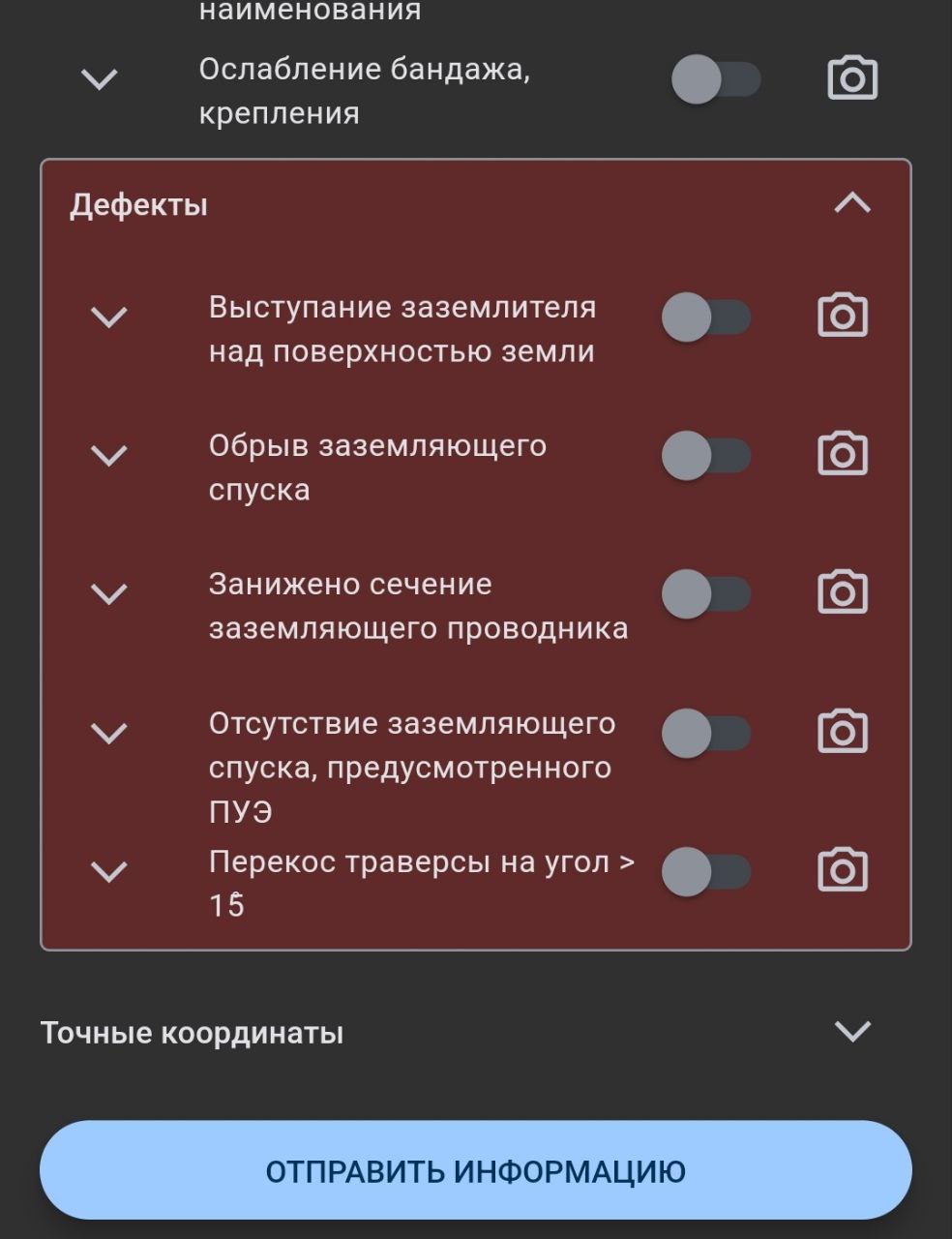
Рисунок 2. Пример отображения функции визуального разграничения атрибутов
Для добавления функции в схему, необходимо:
- Войти в систему с правами администратора;
- Нажать кнопку «Главное меню»;
- Нажать кнопку «Администрирование»;
- Выбрать «Модуль трека»;
- Выбрать необходимый модуль, который будет использоваться для схемы в мобильном приложении AirLay Control, путем нажатия ЛКМ;
- Перейти во вкладку «Схемы»;
- Напротив необходимой схемы нажать кнопку «Настройки»;
- Перейти во вкладку «Список параметров»;
- В поле «Имя» добавить
_propertiesи нажать кнопку «Добавить»; - Поле «Псевдоним» добавить любой символ (не влияет на используемую фукнцию и отображение);
- В поле «Задать значение» добавить необходимую функцию.
Пример добавленной функции представлен на рисунке 3.

Рисунок 3. Добавленная функция в схему для разграничения атрибутов формы
Визуальное разграничение атрибутов в форме
Визуальное разграничение позволяет устанавливать цветовые схемы и группировать поля в форме.
Правила формирования разграничения атрибутов формы включают в себя:
- Атрибуты _group* заканчиваются числом, которая образует последовательность. Например при первичном добавлении разграничения необходимо указывать
_group1, а для следующих групп необходимо указывать_group2и т.д.; - Если в схеме используется 1 группа и необходимо ввести ограничение на кол-во сгруппированных элементов, необходимо после закрывающиего элемента добавить атрибут
_endgroup1, где цифра - указатель на имя группы, с которой выполнялось ограничение; - Если в схеме используются 2 группы и более, то для введения ограничения на кол-во сгруппированных элементов, будет достаточным добавления следующего атрибута
_group2, где цифра указывает номер следующей группы. - Все цветовые схемы HEX начинаются с
# - Для установки прозрачности цвета, необходимо после
#добавить число, которое будет указывать на прозрачность (измеряется в процентах). Например, при добавлении цвета#f01616, необходимо установить прозрачность 40%. Для этого необходимо после # добавить значение 40. Конечный вариант выглядит следующим образом:#40f01616
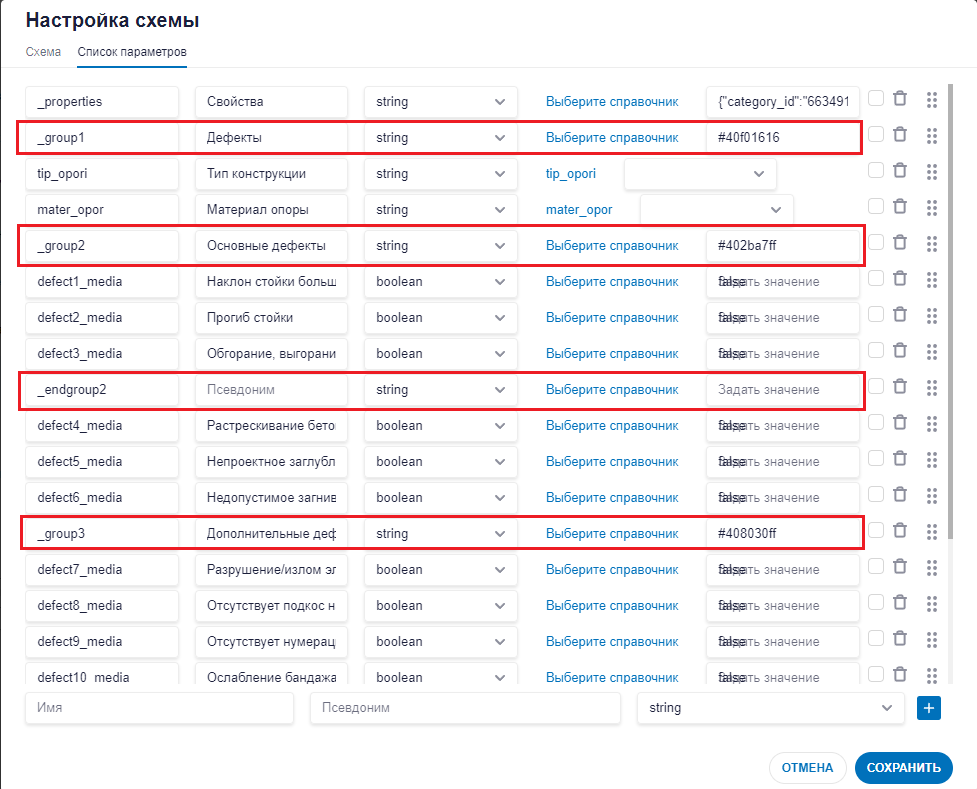
Рисунок 4. Пример настроенной схемы для визуального разграничения атрибутов в форме
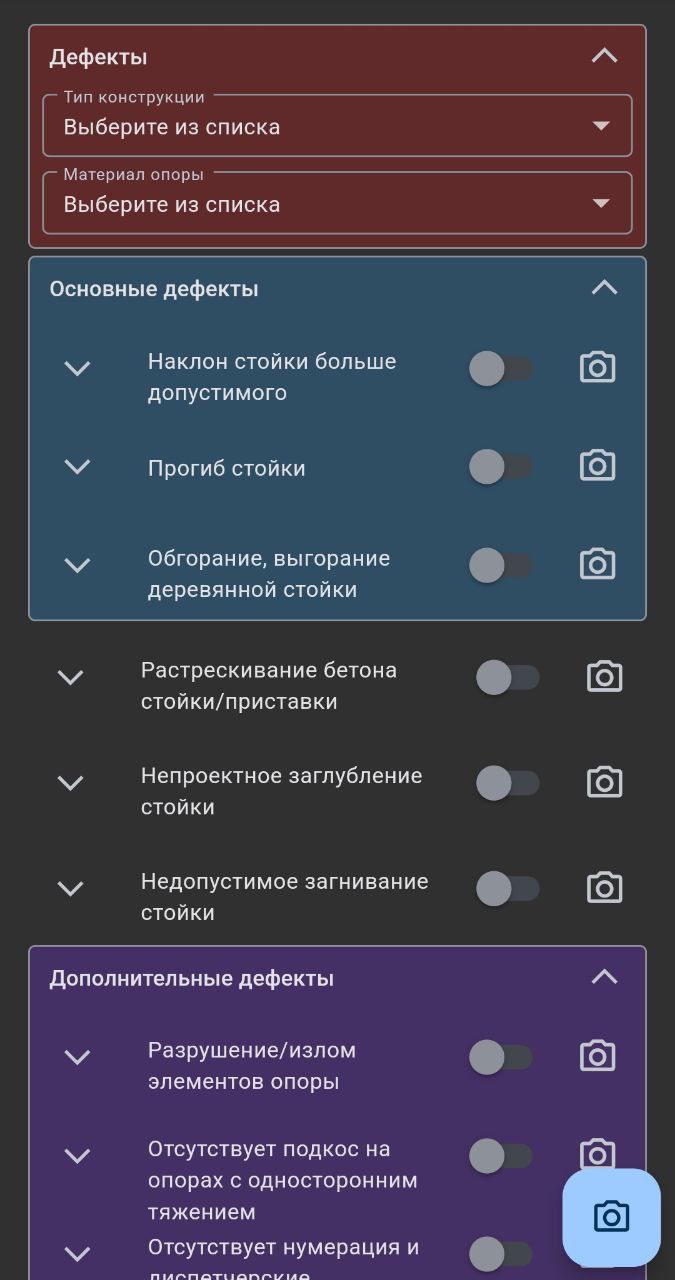
Рисунок 5. Пример отображения настроенны схемы для визуального разграничения атрибутов в форме мобильного приложения
Установка связи с категорией
Установка связи с категорией позволяет присваивать сущностям, отправленным из настроенной схемы, значения по умолчанию.
Сценарий использования: в наборе данных с объектами электросети содержится множество типов объектов (опоры, линии, подстанции и т.д.). Для каждого типа объекта необходимо использовать соответствующую форму заполнения отчета. Для этого, администратор ИС создает соответствующие категории, куда добавляет атрибуты, позволяющие идентифицировать отчет, а именно по какому типу объекта он был отправлен.
Для добавления функции установки связи с категорией в схему, необходимо:
- Войти в систему с правами администратора;
- Нажать кнопку «Главное меню»;
- Нажать кнопку «Администрирование»;
- Выбрать «Список категорий»;
- Создать новую категорию и установить необходимые параметры;
- Скопировать идентификатор категории, путем нажатия ЛКМ под наименованием категории;
- Перейти в «Модуль трека»;
- Выбрать необходимый модуль, который будет использоваться для схемы в мобильном приложении AirLay Control, путем нажатия ЛКМ;
- Перейти во вкладку «Схемы»;
- Напротив необходимой схемы нажать кнопку «Настройки»;
- Перейти во вкладку «Список параметров»;
- В поле «Имя» добавить
_propertiesи нажать кнопку «Добавить»; - Поле «Псевдоним» добавить любой символ (не влияет на используемую фукнцию и отображение);
- В поле «Задать значение» добавить функцию, которая формируется следующим образом:
{"category_id": "id"}
где, id - идентификатор скопированной категории.
Пример добавленной функции установки связи с категорией представлен на рисунке 6.
Рисунок 6. Добавленная функция установки связи с категорией в схему
Включение уменьшенных отступов между элементами формы
Включение уменьшенных отступов между элементами формы позволяет сократить отступы между полями для заполнения в форме.
Для добавления функции уменьшения отступов в схему, необходимо:
- Войти в систему с правами администратора;
- Нажать кнопку «Главное меню»;
- Нажать кнопку «Администрирование»;
- Выбрать в «Модуль трека»;
- Выбрать необходимый модуль, который будет использоваться для схемы в мобильном приложении AirLay Control, путем нажатия ЛКМ;
- Перейти во вкладку «Схемы»;
- Напротив необходимой схемы нажать кнопку «Настройки»;
- Перейти во вкладку «Список параметров»;
- В поле «Имя» добавить
_propertiesи нажать кнопку «Добавить»; - Поле «Псевдоним» добавить любой символ (не влияет на используемую фукнцию и отображение);
- В поле «Задать значение» добавить следующую функцию:
{"slim_view": true}
Примечание: для использования нескольких функций, необходимо разделять запятыми внутри json элемента, например:
{"category_id":"663491dc5cb8f5bb43020446","slim_view":true}
Пример добавленной функции уменьшения отступов представлен на рисунке 7.

Рисунок 7. Добавленная функция уменьшения отступов
Сравнение включенной и выключенной функции уменьшения отступов представлено на рисунке 8.
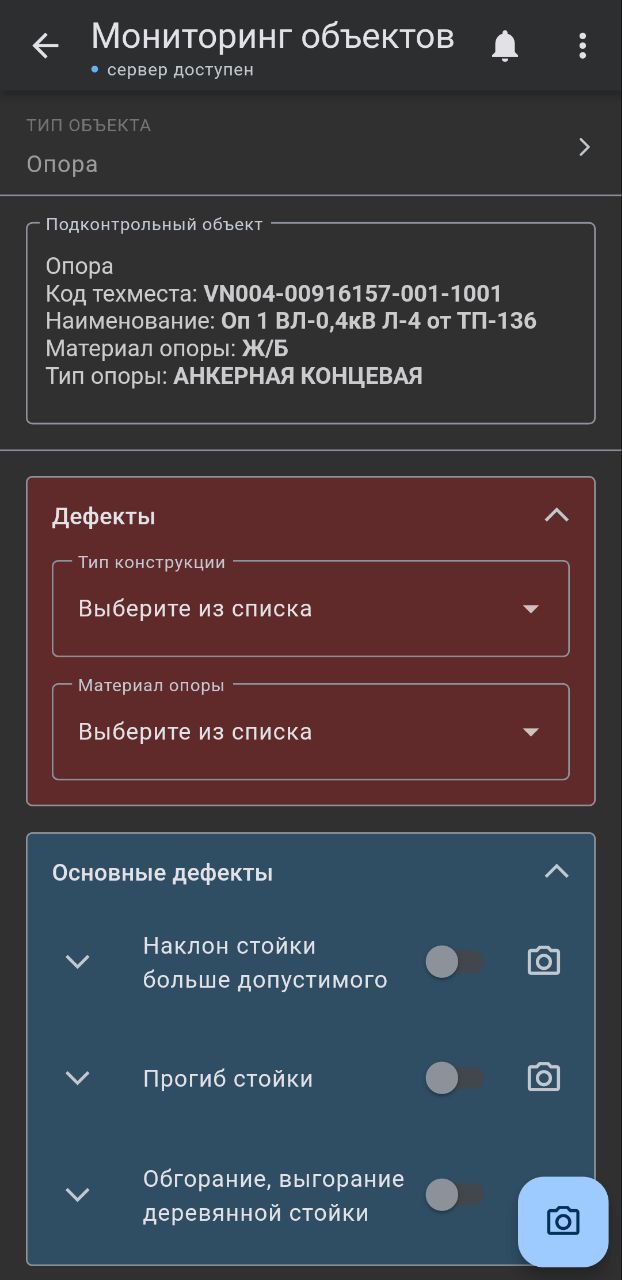
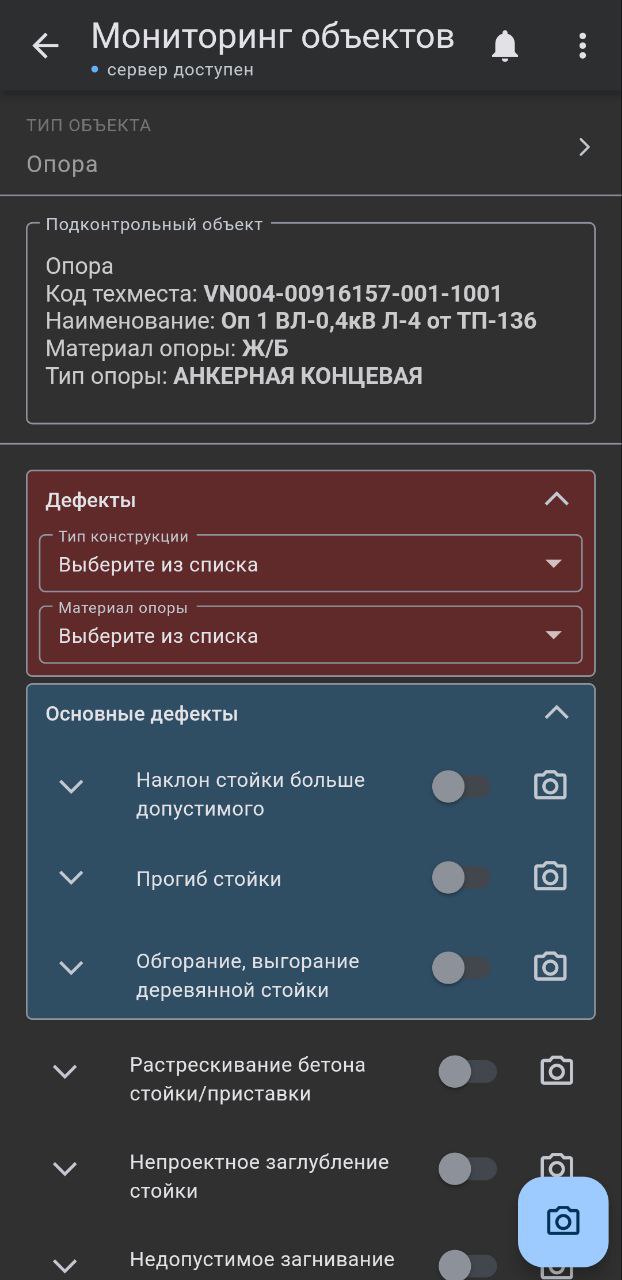
Рисунок 8. Сравнение включенной и выключенной функции
Функция прикрепления медиа к полю
Для добавления возможности прикрепления медиа к полю схемы, необходимо:
- Войти в систему с правами администратора;
- Нажать кнопку «Главное меню»;
- Нажать кнопку «Администрирование»;
- Выбрать «Модуль трека»;
- Выбрать необходимый модуль, который будет использоваться для схемы в мобильном приложении AirLay Control, путем нажатия ЛКМ;
- Перейти во вкладку «Схемы»;
- Напротив необходимой схемы нажать кнопку «Настройки»;
- Перейти во вкладку «Список параметров»;
- В том поле где необходимо прикрепление медиа в поле «Имя» добавить в конце наименования поля
_media(пример:name_media- у поля name в приложении будет возможность прикрепить медиа к конкретному полю;
Полный перечень параметров в поле _properties
Перечень опций которые влияют на поведение программы при работе со схемой в которой они указаны:
| Параметр | по умолчанию | описание |
|---|---|---|
{"category_id":"id", ...}
| - | Категория объектов, под которые разработана схема - мобильное приложение выберет эту схему для объекта с указанной категорией |
{"allow_gallery": true|false}
| настройка сервера | Включает возможность добавления фото из галереи при использовании схемы (перекрывает настройку на сервере) |
{"compact_view": true|false}
| false | Убирает необязательные поля с формы с возможностью добавить эти поля пользователем |
{"slimView": true|false}
| false | Уменьшает отступы у элементов формы |
{"check_unique_warn":
  ["num","name", ...]
}
| нет | Перечень полей, которые проверяются которые проверяются на «уникальность» в рамках текущей сессии на мобильном устройстве и выдается предупреждение, что они заполнены некорректно - отправка не блокируется - можно передавать с такими значениями полей |
{"check_unique_err":
  ["id", "num", ...]
}
| нет | Перечень полей, которые проверяются на «уникальность» в рамках текущей сессии на мобильном устройстве, т.е. если в предыдущем объекте/отчете были указаны какие то значения в этих полях, то на текущем объекте/отчете они должны отличаться от ранее введенных, отправка будет заблокирована пока пользователь не поправит значения |
{"auto_fill_form":
  ["dname", "num_pilon", ...]
}
| нет | Перечень полей, которые будут автозаполняться с предыдущего объекта/отчета |
{"auto_fill_master_form":
  ["properties.name",
   "length",
   "issue", ...]
}
| нет | Перечень полей, для схем Мониторинг/Обследование, которые будут предзаполняться значениями из полей мастер объекта (обследуемого объекта). Наименование полей должно быть одинаковым с мастер объектом |
{"gps_accuracy_limit":5}
| отключено | Лимит точности GPS, при котором будет выведено предупреждение, что точность координат полученных от устройства недостаточная (в режиме привязки к координатам устройства) |
{"require_field_media_count":0|1}
| 0 | Приложение запросит прикрепление медиа у обязательных полей, к которым можно прикрепить медиа в указанном количестве |
{"allow_link_objects": true|false}
| true | В случаях, когда категория объекта является дочерней, программа запрашивает создание родительского объекта, в случае если опция указана false тогда такое не будет запрашиваться и родительский элемент создаваться не будет |
{"add_creation_issue_data": true|false}
| false | Если опция включена - приложение добавит к создаваемому объекту поле «_issue», в котором укажет параметры задачи по которой создается объект в приложении |
{"min_object_creation_distance": 0-999}
| 0 (не контролируем) | Если указано значение отличное от 0 - мобильное приложение будет проверять рассояние до ранее созданных на планшете объектов, и в случае если расстояние меньше или равно указанному будет высвечивать неблокирующее предупреждение о возможном дубле |
Инструменты страницы


