
Инструменты пользователя
Это старая версия документа!
Содержание
Настройка функций для мобильного приложения AirLay Control
Использование функций позволяет выполнять дополнительные настройки для мобильного приложения AirLay Control. На текущий момент доступны следующие функции:
С целью удобства формирования формирования функций можно воспользоваться шаблонизатором функций
Введение
Функции представляют из себя json элемент, в котором содержится описание правила подключаемого модуля.
Для добавления визуального разграничения формы в схему, необходимо:
- Войти в систему с правами администратора;
- Нажать кнопку «Главное меню»;
- Нажать кнопку «Администрирование»;
- Выбрать «Модуль трека»;
- Выбрать необходимый модуль, который будет использоваться для схемы в мобильном приложении AirLay Control, путем нажатия ЛКМ;
- Перейти во вкладку «Схемы»;
- Напротив необходимой схемы нажать кнопку «Настройки»;
- Перейти во вкладку «Список параметров»;
- В поле «Имя» добавить
_group1, а в поле «Псевдоним» задать наименование группы и нажать кнопку «Добавить»; - В поле «Задать значение» добавить необходимую цветовую схему в формате HEX, где:
- первые две цифры - установка прозрачности;
- остальные - код цветовой схемы.
Пример добавленной функции визуального разграничения атрибутов в форме представлен на рисунке 1.

Рисунок 1. Добавленная функция в схему для разграничения атрибутов формы
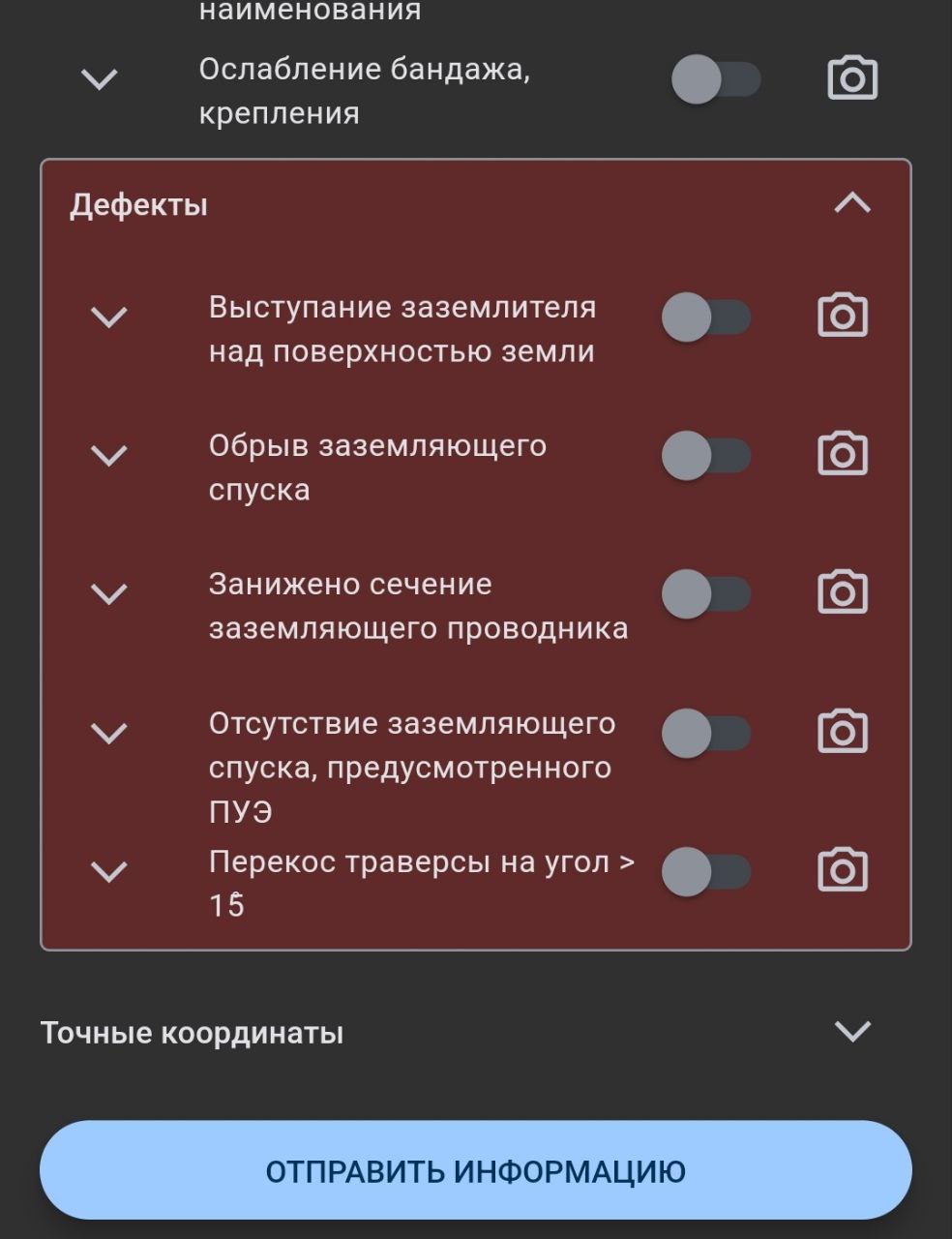
Рисунок 2. Пример отображения функции визуального разграничения атрибутов
Для добавления функции в схему, необходимо:
- Войти в систему с правами администратора;
- Нажать кнопку «Главное меню»;
- Нажать кнопку «Администрирование»;
- Выбрать «Модуль трека»;
- Выбрать необходимый модуль, который будет использоваться для схемы в мобильном приложении AirLay Control, путем нажатия ЛКМ;
- Перейти во вкладку «Схемы»;
- Напротив необходимой схемы нажать кнопку «Настройки»;
- Перейти во вкладку «Список параметров»;
- В поле «Имя» добавить
_propertiesи нажать кнопку «Добавить»; - Поле «Псевдоним» добавить любой символ (не влияет на используемую фукнцию и отображение);
- В поле «Задать значение» добавить необходимую функцию.
Пример добавленной функции представлен на рисунке 3.

Рисунок 3. Добавленная функция в схему для разграничения атрибутов формы
Визуальное разграничение атрибутов в форме
Визуальное разграничение позволяет устанавливать цветовые схемы и группировать поля в форме.
Правила формирования разграничения атрибутов формы включают в себя:
- Атрибуты _group* заканчиваются числом, которая образует последовательность. Например при первичном добавлении разграничения необходимо указывать
_group1, а для следующих групп необходимо указывать_group2и т.д.; - Если в схеме используется 1 группа и необходимо ввести ограничение на кол-во сгруппированных элементов, необходимо после закрывающиего элемента добавить атрибут
_endgroup1, где цифра - указатель на имя группы, с которой выполнялось ограничение; - Если в схеме используются 2 группы и более, то для введения ограничения на кол-во сгруппированных элементов, будет достаточным добавления следующего атрибута
_group2, где цифра указывает номер следующей группы. - Все цветовые схемы HEX начинаются с
# - Для установки прозрачности цвета, необходимо после
#добавить число, которое будет указывать на прозрачность (измеряется в процентах). Например, при добавлении цвета#f01616, необходимо установить прозрачность 40%. Для этого необходимо после # добавить значение 40. Конечный вариант выглядит следующим образом:#40f01616
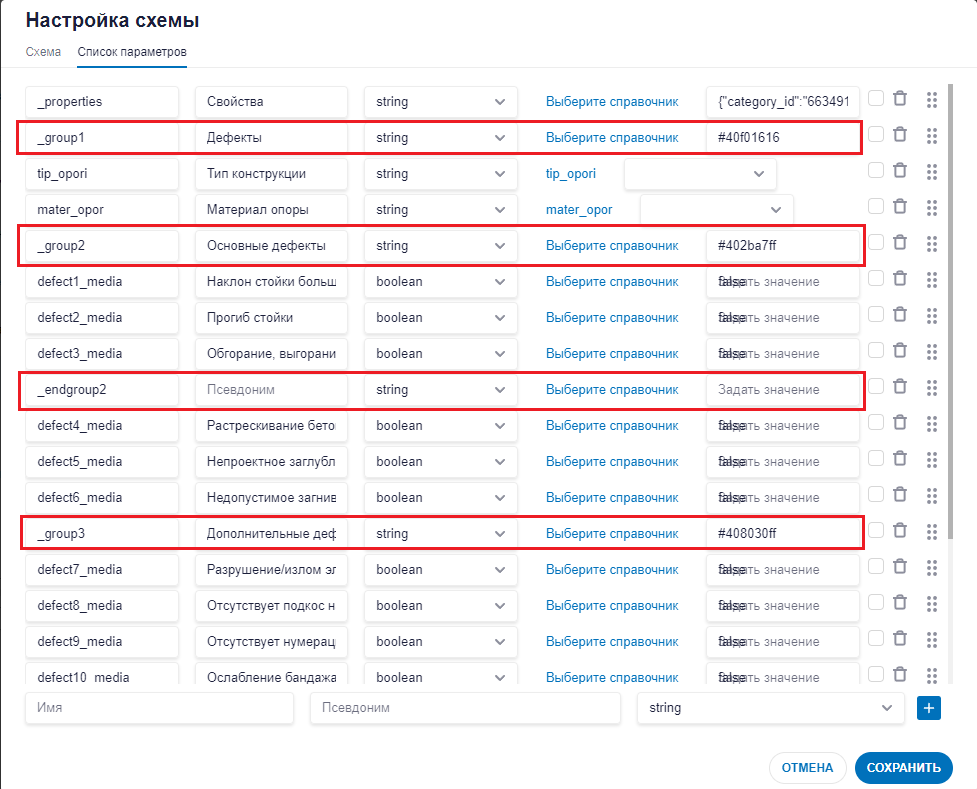
Рисунок 4. Пример настроенной схемы для визуального разграничения атрибутов в форме
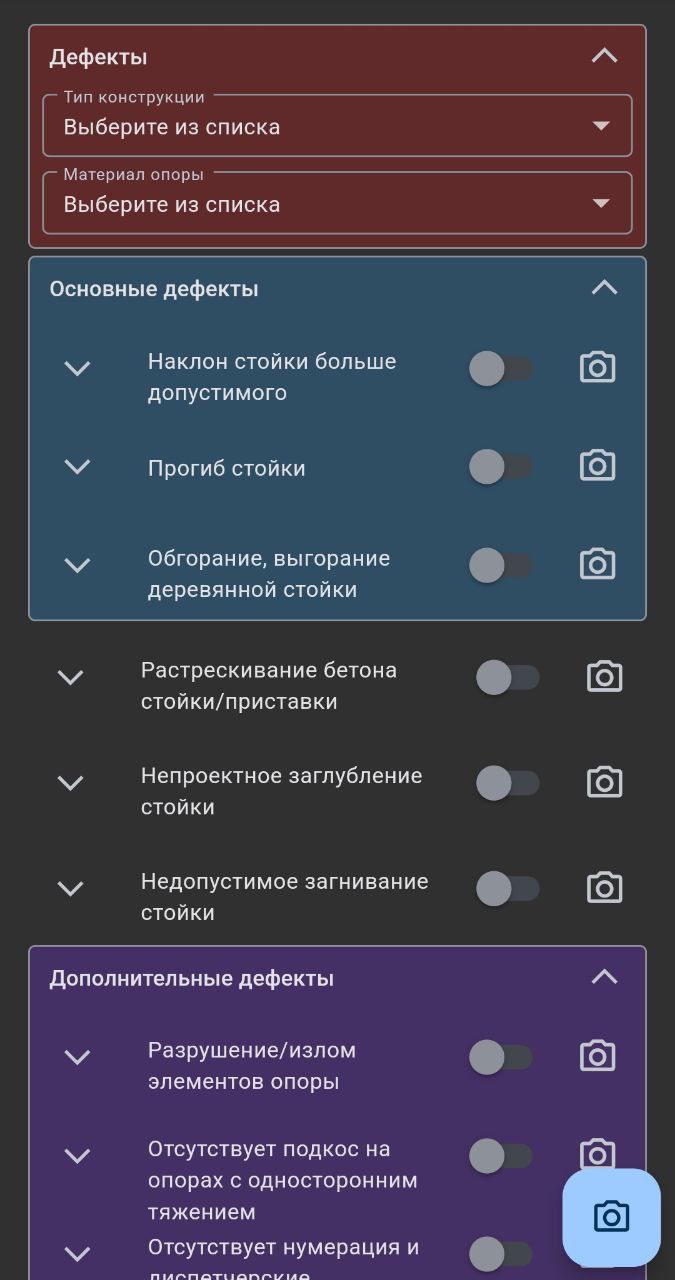
Рисунок 5. Пример отображения настроенны схемы для визуального разграничения атрибутов в форме мобильного приложения
Установка связи с категорией
Установка связи с категорией позволяет присваивать сущностям, отправленным из настроенной схемы, значения по умолчанию.
Сценарий использования: в наборе данных с объектами электросети содержится множество типов объектов (опоры, линии, подстанции и т.д.). Для каждого типа объекта необходимо использовать соответствующую форму заполнения отчета. Для этого, администратор ИС создает соответствующие категории, куда добавляет атрибуты, позволяющие идентифицировать отчет, а именно по какому типу объекта он был отправлен.
Для добавления функции установки связи с категорией в схему, необходимо:
- Войти в систему с правами администратора;
- Нажать кнопку «Главное меню»;
- Нажать кнопку «Администрирование»;
- Выбрать «Список категорий»;
- Создать новую категорию и установить необходимые параметры;
- Скопировать идентификатор категории, путем нажатия ЛКМ под наименованием категории;
- Перейти в «Модуль трека»;
- Выбрать необходимый модуль, который будет использоваться для схемы в мобильном приложении AirLay Control, путем нажатия ЛКМ;
- Перейти во вкладку «Схемы»;
- Напротив необходимой схемы нажать кнопку «Настройки»;
- Перейти во вкладку «Список параметров»;
- В поле «Имя» добавить
_propertiesи нажать кнопку «Добавить»; - Поле «Псевдоним» добавить любой символ (не влияет на используемую фукнцию и отображение);
- В поле «Задать значение» добавить функцию, которая формируется следующим образом:
{"category_id": "id"}
где, id - идентификатор скопированной категории.
Пример добавленной функции установки связи с категорией представлен на рисунке 6.
Рисунок 6. Добавленная функция установки связи с категорией в схему
Включение уменьшенных отступов между элементами формы
Включение уменьшенных отступов между элементами формы позволяет сократить отступы между полями для заполнения в форме.
Для добавления функции уменьшения отступов в схему, необходимо:
- Войти в систему с правами администратора;
- Нажать кнопку «Главное меню»;
- Нажать кнопку «Администрирование»;
- Выбрать в «Модуль трека»;
- Выбрать необходимый модуль, который будет использоваться для схемы в мобильном приложении AirLay Control, путем нажатия ЛКМ;
- Перейти во вкладку «Схемы»;
- Напротив необходимой схемы нажать кнопку «Настройки»;
- Перейти во вкладку «Список параметров»;
- В поле «Имя» добавить
_propertiesи нажать кнопку «Добавить»; - Поле «Псевдоним» добавить любой символ (не влияет на используемую фукнцию и отображение);
- В поле «Задать значение» добавить следующую функцию:
{"slim_view": true}
Примечание: для использования нескольких функций, необходимо разделять запятыми внутри json элемента, например:
{"category_id":"663491dc5cb8f5bb43020446","slim_view":true}
Пример добавленной функции уменьшения отступов представлен на рисунке 7.

Рисунок 7. Добавленная функция уменьшения отступов
Сравнение включенной и выключенной функции уменьшения отступов представлено на рисунке 8.
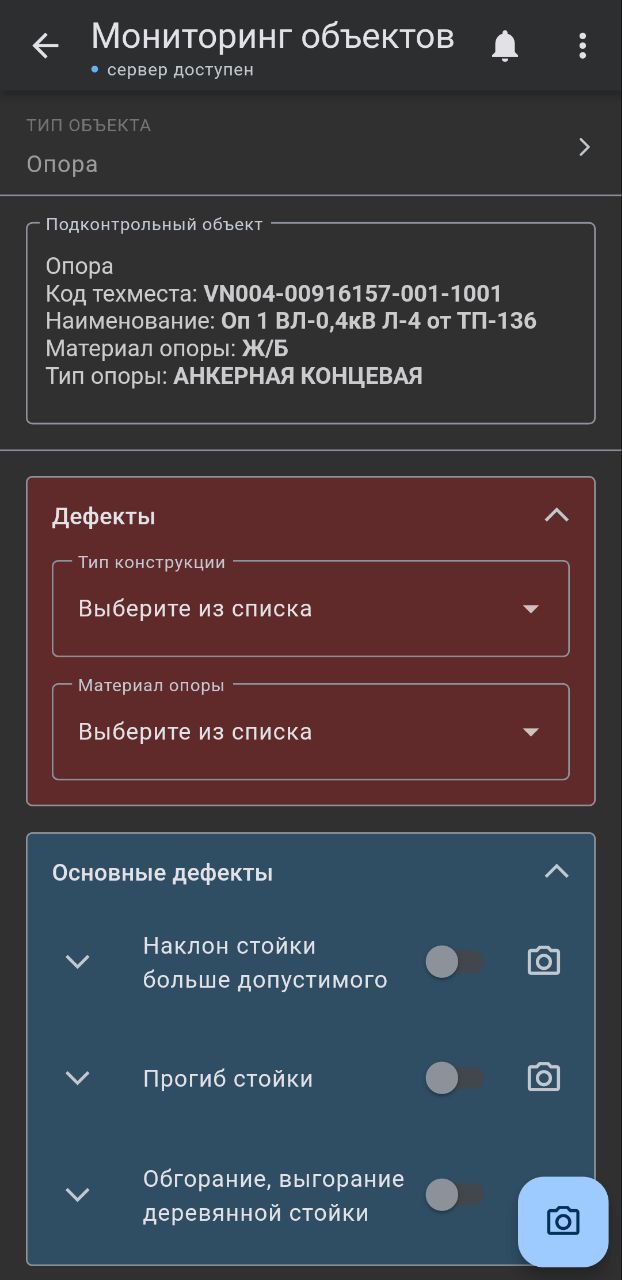
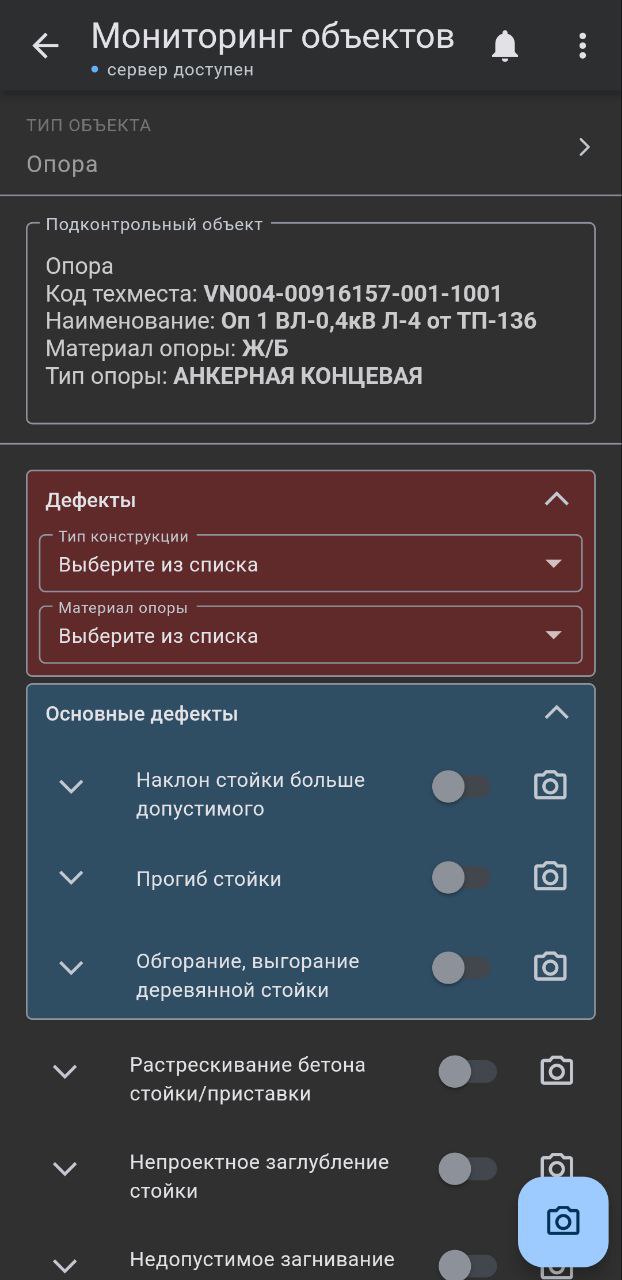
Рисунок 8. Сравнение включенной и выключенной функции
Функция прикрепления медиа к полю
Для добавления возможности прикрепления медиа к полю схемы, необходимо:
- Войти в систему с правами администратора;
- Нажать кнопку «Главное меню»;
- Нажать кнопку «Администрирование»;
- Выбрать «Модуль трека»;
- Выбрать необходимый модуль, который будет использоваться для схемы в мобильном приложении AirLay Control, путем нажатия ЛКМ;
- Перейти во вкладку «Схемы»;
- Напротив необходимой схемы нажать кнопку «Настройки»;
- Перейти во вкладку «Список параметров»;
- В том поле где необходимо прикрепление медиа в поле «Имя» добавить в конце наименования поля
_media(пример:name_media- у поля name в приложении будет возможность прикрепить медиа к конкретному полю;
Полный перечень параметров в поле _properties
Перечень опций которые влияют на поведение программы при работе со схемой в которой они указаны:
| Параметр | по умолчанию | описание |
|---|---|---|
{«category_id»:«663491dc5cb8f5bb43020446», …}; | - | Категория объектов под которые разработана схема - мобильное приложение выберет эту схему для объекта с указанной категорией |
{«allowGallery»: true|false}; | настройка сервера | Включает возможность добавления фото и галереи при использовании схемы |
{«compactView»: true|false}; | false | Убирает необязательные поля с формы с возможностью добавить эти поля пользователем |
{«slimView»: true|false}; | false | Уменьшает отступы у элементов формы |
{«warningFields»: {«num»,«name»}, …}; | нет | Перечень полей которые проверяются на заполненность и выдается предупреждение что они не заполнены - отправка не блокируется |
{«necessarilyUniqueFields»: {«id», «num»}, …}; | нет | Перечень полей которые проверяются на «уникальность» в рамках текущей сессии на мобильном устройстве, т.е. если в предидущем объекте/отчете были указаны какие то значения в этих полях то на текущем объекте/отчете они должны отличаться от ранее введенных |
{«autoFillPrevObjFields»: {«dname», «num_pilon»}, …}; | нет | Перечень полей которые будут автозаполняться с предидущего объекта/отчета |
{«autoFillMasterFields»: {«properties.name», «length», «issue»}}; | нет | Перечень полей для схем Мониторинг/Обследование которые будут предзаполняться значениями из полей мастер объекта (обследуемого объекта). Наименование полей должно быть одинаковым с мастер-объектом |
{«gpsAccuracyLimit»:5}; | отключено | Лимит точности GPS при котором будет выведено предупреждение что точность недостаточная |
{«strictRequiredFieldMedia»:true|false}; | false | Приложение запросит прикрепление медиа у обязательных полей к которым можно прикрепить медиа |
{«allowLinkObjects»: true|false}; | true | В случаях когда категория объекта является дочерней программа запрашивает создание родительского объекта, в случае если опция указана false тогда такое не будет запрашиваться и родительский элемент создаваться не будет |
{«addCreationIssueData»: true|false}; | false | Если опция включена - приложение добавит к создаваемому объекту поле «_issue» в котором укажет параметры задачи по которой был создан объект |
Инструменты страницы


